Mengetik Dengan 10 Jari

Diposting oleh Asli Atau Palsu | 08.16 | | 0 komentar »


Apakah Anda sudah bisa mengetik dengan 10 jari? Seberapa cepatkah Anda mengetik? Kalo gue sih masih sebatas mengetik dengan 11 jari, yaitu telunjuk kanan dan kiri. Bagi Anda yang bidang kerjanya bersinggungan dengan surat-menyurat tentu penguasaan mengetik secara cepat sangat dibutuhkan dan menjadi satu keharusan.

Jangan khawatir, kini ada software download secara gratis sebagai sarana untuk belajar mengetik dengan cepat. Anda bisa mencoba software dari Rapid Typing yang bisa Anda download secara gratis

Klik links

Silahkan Anda download, install dan mulai berlatih. Software ini 100% free
Tapi jika Anda hanya sekedar ingin mengetahui kecepatan Anda dalam mengetik, tidak perlu repot untuk mendownload software dari Rapid Typing. Cukup datang saja ke TyperA.tk, dengan catatan browser Anda harus sudah mensupport Java RunTime Environment untuk bisa bermain, lalu pilih setting bahasa untuk mengetes kecepatan ketikan Anda.

Setelah klik “start game” , mainkan gamenya sampai selesai. Game dimulai begitu Anda mengetik keyboard untuk pertama kalinya, dan akan berjalan selama 2 (dua) menit. Ikuti setiap huruf dan tanda baca yang diberikan, jangan sampai salah, tapi ketiklah secepat mungkin.

Nanti di akhir game akan muncul data dari game yang sudah Anda mainkan tersebut. Tertarik? Silakan Anda datang kesini untuk segera bermain


Dalam memilih Flash disk yang akan dibeli bisa muncul beberapa kriteria yang dijadikan pertimbangan, semisal kapasitas, harga, merek, penampilan, fitur keamanan dan kecepatan. Jika alasan terakhir menjadi salah satu yang Anda jadikan patokan sebelum membeli Flash Disk sepertinya akan sulit, kecuali Anda sudah siap dengan pilihan yang butuh biaya lebih besar.

Kebanyakan Flash Disk sekarang ini sudah menggunakan tipe konektor USB 2.0 yang dikeluarkan pertama kali di bulan April 2000, dimana pada versi ini kecepatan maksimum tranfer datanya adalah 480 Mbps / 60 MBps yang disebut juga sebagai Hi-Speed USB. Dibandingkan dengan USB 1.1 yang maksimum hanya 12 Mbps, berarti kecepatannya unggul sampai 40 kali lipat. Sebelumnya kecepatan awal USB 2.0 adalah 240 Mbps, namun kemudian pada Oktober 1999 oleh grup promotor USB kecepatannya ditingkatkan. Tapi pada praktek di lapangan kecepatan tersebut sulit sekali untuk dicapai, efektifnya hanya bisa sampai 320 Mbps/ 40 MBps.

Spesifikasi kecepatan flash disk yang tertera bisa jadi tidak akurat. Untuk menghilangkan rasa penasaran Anda terhadap kecepatan USB Flash Disk yang Anda beli bisa dengan memakai salah satu dari lima aplikasi gratis berikut ini yang tidak hanya melakukan pengecekan kecepatan (tulis dan baca), tapi juga dapat mengecek hal lain berkaitan dengan Flash Disk. Siapa tahu Anda beruntung bisa mendapatkan produk USB flash disk murah meriah namun berkinerja maksimal.

Flash Memory Toolkit


Flash Memory Toolkit.png


Sesuai dengan namanya Flash Memory Toolkit adalah sebuah paket alat untuk tempat penyimpanan berbasis Flash. Beberapa alat yang tersedia termasuk pilihan untuk mendapatkan informasi detil mengenai perangkat seperti kapasitas perangkat, sistem file, sistem operasi dan pengaturan perangkat. Aplikasi ini juga mampu menghapus file dengan aman sekaligus mengembalikannya setelah dilakukan format, lalu mampu mendeteksi kesalahan/ kerusakan di dalam perangkat. Yang menarik terdapat pula fungsi backup dan restore dapat dijalankan bersamaan dengan proses pengetesan mengenai performa baca dan tulis dari perangkat flash.

Sayangnya untuk versi standard yang memang disediakan gratis hanya mampu menampilkan kecepatan baca saja, sedangkan jika ingin mengetahui kalkulasi kecepatan baca sekaligus tulis, maka diharuskan melakukan upgrade ke versi Pro. Walaupun begitu kemampuan untuk menghitung kecepatan baca perangkat dengan fitur file benchmark yang ditampilkan dalam bentuk grafik perbandingan dirasa sudah sangat membantu. Aplikasi ini harus diinstal terlebih dahulu untuk dapat memakainya dengan ukuran file 766KB dapat digunakan di Windows 2000, XP, XP 64-bit, 2003 Server dan Vista.

Check Flash


Check Flash.png


Aplikasi ringan yang hanya berukuran 340 KB ini diciptakan oleh programmer asal Ukraina bernama Misha. Walaupun kecil tapi alat ini mampu melakukan tugas pengecekan dengan baik, untuk mengetahui kecepatan transfer data, mengecek jika terdapat bagian yang error pada flash disk, dan melakukan format.

Check Flash akan melakukan pengecekan dengan menjalankan simulasi proses baca dan tulis berulang kali pada flash disk, sehingga kemudian akan memunculkan data kecepatan transfer sekaligus juga mendeteksi adanya error yang terjadi saat proses berlangsung. Aplikasi ini bisa langsung Anda jalankan tanpa proses instalasi terlebih dahulu dan hanya mengkonsumsi memori sebanyak 812 KB.

Crystal Disk Mark


Crystal Disk Mark.png


Crystal Disk Mark adalah sebuah alat yang berguna untuk melakukan perbandingan kecepatan baca dan tulis pada berbagai media simpan termasuk USB Flash Drive. Tampilannya sederhana dan mudah bagi pengguna untuk dapat memahami tentang jenis pengujian yang dilakukan.

Jenis-jenis tes yang dapat dilakukan dengan aplikasi ini seperti melakukan proses baca dan tulis secara berulang dalam beberapa tahap atau proses baca dan tulis secara acak 4KB/ 512KB, dan proses penyalinan teks. Hasil tes ditampilkan dalam bentuk angka yang cukup besar dalam satuan MB/s dan progress bar sebagai latar belakangnya. Aplikasi berukuran 396KB ini bersifat portable dan sudah kompatibel dengan Windows 7/2008/Vista/2003/XP/2000/NT4/Me/98 dan untuk versi 64-bit untuk sistem operasi Windows Vista/2003/XP.

HD Tune


HD Tune.png


Aplikasi HD Tune ini tidak jauh beda dengan aplikasi sebelumnya yang hadir dalam dua versi, yaitu gratis dan berbayar. Dan lagi pada versi gratis aplikasi hanya bisa melakukan penghitungan kecepatan baca untuk beragam perangkat penyimpanan dengan antar muka SCSI, SATA, IDE termasuk juga USB. Aplikasi ini menyediakan detil informasi mengenai perangkat dan kemampuan untuk mendeteksi kerusakan/ error yang ada.

HD Tune adalah alat benchmark yang sangat berguna walaupun pada versi gratis ada beebrapa fitur yang dikurangi dibandingkan versi berbayar. Di versi gratis Anda akan diberikan informasi benchmark mengenai kecepatan baca maksimum, minimum dan rata-rata bersamaan dengan waktu akses, burst rate, yaitu kecepatan paling tinggi yang dapat dicapai pada saat data dapat dikirim dari perangkat penyimpanan ke sistem operasi. HD Tune yang saat ini sudah mencapai versi 2,55 sudah tersedia untuk Windows 2000, Windows XP, Windows 2003 Server dan Windows Vista.


HD Speed


HD Speed.png


Kalau aplikasi sebelumnya hanay bisa bekerja pada tempat penyimpanan berupa flash, aplikasi bernama HD Speed ini bisa mengukur kecepatan transfer data pada media penyimpanan seperti harddisk dan CD/DVD-ROM, floppy disk, dan kartu flash. Jadi aplikasi ini mendukung format penyimpanan data FAT dan NTFS pada sistem operasi WinNT4, Win2000, WinXP, Win2003, dan WinVista.

Aplikasi dengan ukuran file 80 KB ini tidak butuh diinstal dan bisa langsung Anda jalankan, kemudian pilih media simpan yang ingin Anda cek dan klik Start. Hasil dari proses baca dan tulis yang terekam akan ditampilkan dalam bentuk grafik dan juga nilai kecepatan saat itu dan rata-rata dengan satuan yang bisa dirubah-rubah beserta jumlah error jika ditemukan.

Pernakah anda mendapatkan sebuah file PDF yang diproteksi, yaitu isinya tidak dapat di print atau di copy-paste dengan menggunakan Adobe (Acrobat) Reader.

Cara mencetak file PDF yang diproteksi:

Kadang-kadang saya menemui file PDF yang bisa dibuka dengan Adobe Reader, tapi tidak bisa diprint. Pada menu File-Print terlihat warnanya abu-abu (tidak aktif). Ini berarti file PDF tersebut diproteksi agar tidak bisa dicetak (print-protected). Tapi ternyata dengan menggunakan software GSView dari Ghostgum file PDF ini masih bisa diprint. GSView adalah free software yang bisa didownload melalui http://pages.cs.wisc.edu/~ghost/gsview/

gsview

Cara membuka proteksi file PDF yang isinya tidak bisa di-copy-paste:

GSView ternyata juga bisa mengkonversi file PDF yang sebelumnya diproteksi (tidak bisa diprint dan di-copy-paste) menjadi file PDF yang tidak terproteksi. Caranya, buka file PDF dengan GSView, lalu pilih menu File-Convert dan pilih Device "pdfwrite" utk menghasilkan file PDF baru yang tidak proteksi. File PDF yang dihasilkan akan bisa diprint maupun dicopy-paste.

pdfwrite


Catatan:

Untuk bisa menjalankan program GSView anda juga perlu menginstal program Ghostscript (juga free software) yang bisa didownload melalui http://pages.cs.wisc.edu/~ghost/doc/GPL/index.htm

Mengetahui Lokasi Nomor Selular dengan HLR LookUp

Diposting oleh Asli Atau Palsu | 03.20 | | 0 komentar »


Pernahkah Anda dijahili seseorang dengan nomor tidak dikenal? Mungkin Anda penasaran, di lokasi manakah nomor selular tersebut berasal.

Misal, saya ingin tahu nomor 081312356475 itu nomor daerah mana. Caranya, gunakan HLR LookUp! Ketik nomor selular yang dicari, kemudian klik tombol Search. HLR LookUp memberikan hasilnya bahwa nomor tersebut berasal dari Sumatera.

Catatan:
- Pada saat tulisan ini dibuat, baru mendukung nomor Simpati dan AS.
- Nomor operator GSM lain seperti Indosat dan XL sedang dikembangkan.
- Kartu Halo, segera menyusul

Baca : Memperkenalkan HLR LookUp

Silakan dicoba!

Kontrol komputer anda dengan software ZenKEY

Diposting oleh Asli Atau Palsu | 03.53 | | 0 komentar »


Anda mencari sebuah program yang boleh dibilang dapat mengontrol penuh komputer anda, seperti meluncurkan program, menjalankan screensaver, mengeluarkan cd, mengontrol media player seperti winamp dan yang lainnya?

Jawabannya bisa anda temukan di software yang satu ini, ZenKEY. Sebuah program kecil tapi hampir dapat mengontrol semua aspek di komputer anda melalui keyboard dan mouse.

ZenKEY adalah aplikasi instan untuk mengontrol penuh komputer anda. Sistem operasi yang didukungnya antara lain: Win 9x/ME/NT/2K/XP.

Beberapa fiturnya adalah:

  • Meluncurkan aplikasi atau mengembalikannya lagi
  • Membuka dokumen, folder atau sumber dari Internet
  • Melakukan pencarian di Internet
  • Mengecilkan atau membesarkan window
  • Merubah ukuran, memindahkan atau menambahkan window
  • Melakukan perintah-perintah untuk Media, seperti play, pause atau volume suara naik/turun
  • Memulai screensaver atau mematikan komputer
  • Mengakses utility Windows yang tersembunyi
  • Mengontrol Winamp atau media player lainnya yang kompetibel
  • Secara instan menampilkan menu apa saja dari sebuah program

Gunakan setingan Advanced yang secara otomatis dapat digunakan untuk membuat program windows menjadi transparan ketika digerakkan. Dan dengan ZenKEY configuration utility, anda dapat menambahkan program apa saja, menambahkan atau merubah menu dan menugaskan keystroke mana saja untuk melakukan kegiatan apapun.

DOWNLOAD (3.15MB)

Virus komputer dalam artian adalah program yang beragam jenisnya yang bersifat mengganggu, merusak, menjengkelkan dan membahayakan, mulai dari malware, spyware, adware, worm dan trojan.

Yang membuat kita tak habis pikir adalah dengan alasan apa ada orang di dunia ini yang iseng/belajar membuat virus komputer sehingga membuat kesal para pengguna komputer?

Ada banyak alasan yang membuat seseorang menciptakan virus komputer, mulai dari motif pribadi, motif materi, sampai motif yang berbau mata-mata.

1. Spionase

Kegiatan spionase adalah tindakan mengumpulkan informasi untuk tujuan selain mencuri identitas atau demi materi. Biasanya dilakukan oleh mereka yang berkecimpung di dunia intelijen dan dilakukan guna mendapatkan informasi dari orang yang sebelumnya sudah mereka targetkan. Banyak orang yang khawatir dengan pembuat hardware asal Cina, mereka khawatir ada backdoor dalam hardware tersebut yang sengaja ditanamkan oleh pemerintah Cina atau pemerintah India yang khawatir dengan BlackBerry dan meminta pihak RIM menyediakan universal decryption keys untuk semua perangkat BB yang dijual di negara tersebut.

2. Melakukannya Demi Kesenangan

Aneh memang jika ada orang yang membuat virus komputer demi kesenangan atau kepuasan pribadi. Orang seperti ini akan merasa senang atau puas ketika ia melihat hasil karyanya diliput luas oleh media cetak dan elektronik dan disebut sebagai seorang 'elit' yang berhasil merusak banyak komputer.

3. Karena Marah

Jika ada seseorang marah dia tentu bisa berbuat apa saja dan begitu pula jika yang sedang marah itu seorang programmer komputer yang bisa membuat virus komputer. Bayangkan jika programmer yang marah itu adalah pegawai di satu perusahaan yang marah karena ia dianggap tidak becus membuat suatu program untuk perusahaan dan akhirnya menyalurkan kemarahannya itu dengan membuat virus komputer yang menyerang seluruh komputer yang ada di perusahaan tersebut.

4. Gang Online

Sekumpulan penjahat cyber yang membentuk gang. Ternyata gang online itu benar-benar nyata dan ada di dunia maya. Demi prestise gang-nya, biasanya mereka berkompetisi dengan gang online lainnya memperebutkan predikat gang online terbaik.

5. Naluri Hacker

Seseorang dengan pola pikir hacker akan memiliki ketertarikan yang begitu tinggi tentang suatu hal dan tidak mudah puas kecuali ia mempraktekkannya sendiri. Sebagai contoh ia ingin mengetahui tentang kelemahan sebuah sistem operasi hp dengan membuat program kecil dan karena dia ingin tahu seberapa jauh pengaruhnya maka ia ujicobakan program kecil tersebut ke orang-orang di sekitarnya.

6. Sebagai Resume

Ingin mendapat pekerjaan di perusahaan antivirus? Coba saja buat sebuah virus komputer yang sulit untuk dibersihkan, lalu buat juga cara untuk membersihkannya, kemudian kirimkan ke perusahaan antivirus. Hal seperti itu sama persis ketika anda membuat resume tapi kali ini adalah anda ingin diakui dan dipakai oleh perusahaan antivirus dengan menjual 'hasil karya' anda yang berupa virus komputer kepada mereka.

7. Politik

Serangan virus, worm atau DDOS dapat dilakukan oleh suatu kelompok dengan alasan politik. Umumnya mereka mencoba mencari perhatian dari publik akan keberadaan mereka dan menyuarakan aspirasi mereka walaupun itu dengan cara-cara negatif.

8. Sabotase

Mungkin dengan dalih balas dendam atau kompetisi, seseorang atau perusahaan akan mengerahkan segenap kemampuan untuk melumpuhkan sistem informasi orang lain, baik itu dengan menyebarkan virus atau cara-cara lainnya sehingga dapat menghancurkan kredibilitas orang atau perusahaan saingannya tersebut. Dan praktek ini adalah praktek kotor yang tergolong kriminal.

9. Tantangan Intelektual

Ego untuk menjadi nomer satu dalam suatu hal bisa melatarbelakangi seseorang membuat virus komputer. Ambil contoh saja jika ada sebuah perusahaan antivirus yang meluncurkan produk antivirus yang mengaku bisa membasmi segala macam virus komputer dan lalu orang itu tergerak ingin membuktikan bahwa dirinya adalah satu-satunya orang di dunia yang bisa membuat virus yang tidak bisa dideteksi oleh si antivirus.

10. Kisah Percintaan dan Drama

Cinta bisa memberikan kekuatan, kalimat itu memang cocok bagi para pecinta. Tapi bagaimana jika gagal cinta alias cinta ditolak, apakah bisa memberikan kekuatan juga?

Kalau yang gagal cinta itu seorang programmer komputer atau mahir di bidang dan terlalu gelap mata maka bisa jadi ia akan menyalurkan emosinya untuk membuat virus komputer dengan menyisipkan puisi atau pesan bagi sang kekasih yang tidak bisa jadi pendampingnya. Ada yang merasa seperti itu?

11. Pemerasan

Ada pihak-pihak yang menggunakan keahliannya membuat virus komputer untuk memeras orang lain. Sebut saja virus Vundo/Antivirus2009/Antivirus360 yang memberikan pesan “You’re infected! Give us sixty bucks and we’ll fix it!

12. Uang

Selain kepuasan pribadi, motif lainnya yang dianggap paling dominan adalah karena uang. Banyak para penjahat cyber yang bisa disewa dengan sejumlah uang untuk melakukan spam, DDOS, botnet dan lain-lain.

Apakah Anda termasuk di dalamnya ?

Ada sebuah software yang akan memudahkan anda dalam mencari, menemukan dan mendownload lagu-lagu mp3 secara gratis. Menurut websitenya dengan software itu anda dapat mendownload kurang lebih 90 juta lagu dalam format mp3.

FreeMP3 Get adalah sebuah aplikasi untuk windows yang mudah digunakan untuk mendownload 90 juta lagu dari internet secara gratis. Semua lagu adalah legal 100%, anda dapat mencari musik favorit melalui mesin pencari yang terintegrasi, mendengarkan atau mendownload lagu hanya dalam hitungan detik.

Sekitar 100 juta lagu
Download 90,000,000+ lagu-lagu mp3 secara GRATIS!

100% bersih dan aman untuk di download
Tidak ada virus, Spyware, Adware dll.

Mesin pencari MP3 yang terintegrasi
Temukan musik mp3 favorit anda secara langsung, mudah dan cepat di FreeMP3Get.

100% Gratis
Freemp3 Get tidak dibatasi dan tidak mengenakan biaya dari anda.

Klik

DOWNLOAD (3.61MB)

Selamat Mencoba

Laptop Alarm

Diposting oleh Asli Atau Palsu | 01.37 | | 0 komentar »


Anda sering menghadapi laptop anda di gunakan orang lain pada saat anda meninggalkan laptop anda, untuk lebih menjaga laptop anda dari penggunaan oleh orang lain atau bahkan diambil oleh orang lain, gunakan Laptop Alarm.

Laptom Alarm merupakan software yang dapat digunakan untuk mengunci laptop dan akan memberikan suara alarm ketika salah satu dari kondisi-kondisi :

  • Kabel power dicabut
  • Log off atau Shutdown
  • USB Mouse dicabut
  • Mouse digerakan

Anda dapat menentukan kondisi-kondisi di atas yang akan diaktifkan setelah menjalankan Laptop Alarm yang juga merupakan portable application, tanpa instalasi sebelumnya dan langsung dapat dijalankan dari file Laptop Alarm yang didownload.


Dari tombol Options dapat pula diatur untuk menentukan password yang akan digunakan untuk membuka ketika laptop dikunci oleh Laptop Alarm. Setelah setting Alarm on dan Options-nya sudah ditentukan, untuk mengunci laptop klik tombol Lock Computer.


Ketika dalam keadaan terkunci oleh Laptop Alarm, jika ada salah satu kondisi di atas terjadi, maka laptop akan mengeluarkan suara. Untuk itu harap diperhatikan bahwa perangkat audio laptop memang berjalan dengan baik dan sesuaikan pula volume suaranya agar dapat terdengar oleh Anda. Untuk dapat menggunakan kembali laptop, maka masukkan password dan tekan Enter.

Meskipun dinyatakan sebagai shareware, saat ini Laptop Alarm dapat digunakan dengan semua fungsi berjalan penuh dan dapat digunakan selama yang Anda inginkan.

Klik disini untuk mendownload : Laptop Alarm

Alcohol 52% Free Edition

Diposting oleh Asli Atau Palsu | 01.34 | | 0 komentar »


Salah satu program CD emulator yang dapat Anda gunakan secara gratis adalah Alcohol 52% Free Edition.

Alcohol 52% Free Edition merupakan software emulator CD dari Alcohol Soft yang juga mengembangkan Alcohol 120% dan Alcohol 52% yang memang tidak gratis. Dibandingkan ALcohol 120%, Alcohol 52% tidak mempunyai kemampuan untuk mem-burning file ke media CD/DVD, tetapi jika memang akan digunakan sebagai CD emulator, saya rasa Alcohol 52% Free Edition sudah cukup. Jika dibandingkan dengan Alcohol 52% yang komersial, Alcohol 52% Free Edition terbatas hanya dapat membuat 6 virtual drive, sedang fitur lainnya sama.


Untuk mulai membuat virtual CD drive dari CD/DVD yang Anda miliki, Anda dapat menggunakan Image Making Wizard, yang dari proses ini isi CD akan disimpan sebagai satu image file dengan format yang dapat Anda pilih, apakah Standar ISO file (.iso), Media Descriptor Image file (.mds), CloneCD Image file (.ccd), atau CDRWIN Image file (.cue). Dari file inilah nantinya akan dibuatkan virtual CD drive yang dibaca komputer seperti CD drive sebenarnya.

Selain dari image file yang dibuat dari CD/DVD, Alcohol 52% Free Edition juga dapat digunakan untuk mebaca dan mengemulasikan virtiual drive dari berbagai format image file yang sudah ada dalam komputer yangs selain format di atas juga dapat membaca beberapa format image file lain termasuk Nero.

klik links ini untuk mendownload : Alcohol 52% Free Edition

Memproteksi Folder Dengan Folder Access 2.1

Diposting oleh Asli Atau Palsu | 01.26 | | 0 komentar »


Pernah kah kamu merasakan file-file anda dilihat orang lain karena berbagai alasan dan kepentingan. File2 tersebut dapat kita organisir atau kita tempatkan ke dalam satu atau beberapa folder berdasarkan katagori tertentu atau secara acak, kemudian folder tersebut dapat kita kunci dengan menggunakan password sehingga tidak sembarang orang dapat melihatnya.

Salah satu aplikasi yang dapat kita gunakan untuk keperluan tersebut adalah Folder Access 2.0.
Beberapa kelebihan Folder Access antara lain:
- Folder terkunci dapat disimpan piranti penyimpanan lain semisal: Harddisk eksternal, dll, tanpa kehilangan Folder. Syaratnya:password harus sama..
- Folder terkunci di media penyimpanan eksternal dapat kita akses kembali ketika Harddisk rusak. Syaratnya sama: password harus sama dan instalasi ulang di harddisk baru dengan versi yang sama pula

Download dulu softwarenya di folder_access_2.1.zip , Klik 2x icon Folder Access.

Kotak dialognya akan muncul, masukkan password yang akan digunakan untuk mengunci atau membuka folder.


Buka Windows Explorer, klik kanan pada folder yang akan diproteksi dan klik menu Lock Folder.


Pada kotak dialog yang muncul masukkan password yang sama dengan master password pada saat menginstall software Folder Access.


Kalau password yang Anda masukkan benar maka akan muncul konfirmasi bahwa folder sudah terkunci dengan sukses (Folder Locked Successfully).

Jika anda ingin membuka folder yang telah dikunci, Anda cukup klik 2x folder tersebut. Setelah itu akan muncul lagi kotak isian password untuk meng-unlocked kunci tersebut.

Selamat mencoba

Resco BackUp - Backup Data Anda

Diposting oleh Asli Atau Palsu | 01.39 | | 0 komentar »

Kali ini CHIP melakukan pengujian pada salah satu software dari Resco yaitu Resco BackUp. Software ini cukup powerful untuk mem-backup data Windows Mobile Anda ke dalam memory card.. Selain interface yang mudah dan user-friendly, aplikasi ini menyediakan pilihan untuk backup schedule. Bila Anda mengaktifkan feature ini, aplikasi secara otomatis akan membackup data-data secara berkala.

Produk ini menyediakan pilihan data yang ingin di-backup, mulai dari data PIM, SMS, aplikasi, sampai data pada memory card. Sementara itu, aplikasi ini juga menyediakan feature encryption untuk keamanan data Anda. Terdapat juga feature compression data yang tersedia dalam tiga pilihan yaitu normal, maximum, dan fastest. Untuk normal proses backup dapat memakan waktu berkisar 7-8 menit, sedangkan untuk maximum berkisar 4-6 menit, dan untuk fastest berkisar 2-3 tiga menit.

Image
Interface : Interface awal berupa Basic Mode


Feature verifikasi data disediakan untuk memverifikasi apakah ada data yang rusak atau hilang pada saat proses backup data. Software ini dapat berjalan pada memory card, hal ini diperlukan bila Anda melakukan proses restoring data pada saat melakukan hardreset Windows Mobile. Pilihan restoring data pun tersedia sebagaimana proses backup data.

Image
Advance Mode : Menyediakan setting yang lebih advance


Sementara itu, unpack tool juga tersedia dalam bundel software ini. Unpack tool adalah sebuah software desktop yang dapat dipergunakan untuk browsing data-data yang telah di-backup. Langkah yang Anda perlu lakukan adalah meng-copy data backup dengan ActiveSync atau Windows Mobile Device Center (untuk Vista) atau dengan menggunakan Unpack Tool. Bila Anda mengekstrak “Tree Node Device”, Anda akan menjumpai 1-1 image dari device Anda. Dengan membandingkan 2 buah image yang berbeda Anda dapat mengetahui apa saja yang telah berubah dari device Anda.

Image
Pilihan: Anda dapat memilih data apa saja untuk di-backup.

Software ini sangat membantu dalam masalah backup data, bagi para User yang baru menggunakan software ini dapat mencoba versi trial-nya yang dapat di download langsung dari website resco. Masa trial tersedia dalam waktu 14 hari.

Kesimpulan : Aplikasi ini berguna untuk mencegah Anda dari kehilangan data. Interface yang disediakan sangat user-friendly, dan proses yang diperlukan untuk membackup seluruh data Anda relatif cepat. Untuk sebuah aplikasi backup, dapat dikatakan aplikasi ini cukup powerful.


Download : http://download.cnet.com/Resco-Backup/3000-2239_4-85394.html


Sumber : www.chip.co.id

Mengubah System Properties pada Windows XP

Diposting oleh Asli Atau Palsu | 22.48 | | 0 komentar »

Pernah anda membuka system properties windows kamu? Sewaktu kamu membukanya ternyata muncul suatu tulisan dan gambar yang menurut kamu janggal seperti gambar dibawah ini dan bisa di modifikasi sesuai kamu pengen.

windows


System Propertis pada Windows bila terkena virus lihat bagian bawahnya.

berikut ini adalah triknya:

Bundling Program PHP dalam CD

Diposting oleh Asli Atau Palsu | 22.44 | | 0 komentar »

Bundling yaitu memaketkan suatu program kedalam CD agar bisa dijalankan.

MICROWEB
Caranya gampang sekali, tinggal download softwarenya, kopikan file program (situs) kita serta file (raw) database mysql (folder data). Manual yang disediakan juga cukup mudah dipahami. Buat file AUTORUN.INF yang menjalankan aplikasi MicroWeb. Terakhir burning seluruh file dalam CD. Jeng, jeng, jeng ! … jadi deh aplikasi kita live on CD Sayangnya untuk mendapatkan versi lengkap dari Microweb kita harus mengeluarkan dana $$299.

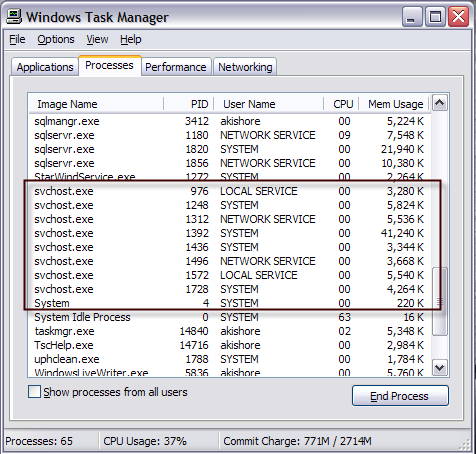
Memperbaiki SVCHOST.EXE yang Error

Diposting oleh Asli Atau Palsu | 22.40 | | 0 komentar »

SVCHOST

Cara memperbaiki 0X745f2780 svchost error, masalah dari svchost adalah Windows Update yang tidak berfungsi normal pada Windows XP. Ikuti langkah berikut untuk memperbaiki kesalahan ini.

Top 10 Virus Tahun 2009

Diposting oleh Asli Atau Palsu | 22.36 | | 0 komentar »

1. Autoit variant

Menyebarkan pesan ke setiap contact person yang ada di Y!M.
Hampir kebanyakan varian dari virus import berbasis script ini menggunakan icon mirip seperti folder. Virus ini memiliki kemampuan untuk melakukan auto update ke beberapa situs, seperti yang dilakukan oleh salah satu variannya, Autoit.CA, yang banyak dilaporkan. Ia juga dapat memanfaatkan Yahoo! Messenger sebagai media perantara penyebarannya dengan mengirimkan pesan berisi link ke setiap contact person yang ada di Y!M korban.

2. Recycler varian

File virus bersembunyi dibalik Recycle Bin palsu.
Yang menjadi ciri khas dari virus ini adalah teknik bagaimana ia menyebar. Yakni “ngumpet” dalam direktori Recycler/Recycler/Recycle Bin. Ia juga diketahui menerapkan teknik code injection agar kode virus bisa “nyangkut” pada explorer.exe. Ini dilakukannya untuk mempersulit user maupun program antivirus sekalipun untuk membunuhnya.

3. Valeria.C.

Pesan sebagai tanda telah terinfeksi oleh Valeria.C.
Virus lokal yang satu ini, lagi-lagi dibuat menggunakan Visual Basic, dan sepertinya ada kemiripan dengan virus Aksika, bisa jadi ia merupakan versi modifikasi dari virus Aksika. Virus ini menyamar menggunakan icon mirip folder, dengan ukuran file sekitar 152KB tanpa di-pack. Pada komputer terinfeksi, akan ditemukan beberapa file yang mirip sekali dengan folder padahal itu adalah virus. Diketahui, pada setiap root drive, ia akan membuat sebuah folder dengan nama valerianet yang berisi file virus. Untuk mengetahui apakah komputer sudah terinfeksi virus ini apa belum, cukup mudah. Komputer terinfeksi ditandai dengan terdapatnya file dengan nama valeria.txt di C:\.

4. Fdshield

Nama yang digunakan oleh Fdshield saat menyebar.
Virus yang dibuat menggunakan bahasa Delphi ini menggunakan icon yang menyerupai Internet Explorer. Memiliki ukuran file sebesar 553.472 bytes, tanpa di-pack. Satu hal yang mencolok dari virus ini adalah dari nama yang digunakan saat menyebar, yang bertuliskan “17++ Sexs & Rahasia Wanita artis Indonesia (foto2_kamera tersembunyi_liputan).exe”. Bagi user yang tidak hati - hati, akan menyangka file tersebut merupakan file HTML. Jika Anda lihat pada direktori C:\Windows\System32, akan ditemukan sebuah file induk dengan nama “rundl32.exe”. Jangan tertipu lagi! Itu bukanlah file bagian dari Windows, tapi itu memang adalah file virus. Perhatikan huruf “L” yang cuma satu. Dan sekarang lihat pada Schedule Task, ada Job baru dengan nama “Windows FD Shield” yang akan mengeksekusi file virus diwaktu yang telah ia tentukan.

5. WSar.D

WSar.D menyerupai folder.
Seperti varian sebelumnya, ia masih dibuat menggunakan VB. Varian ini memiliki ukuran sekitar 108KB, murni tanpa di-pack. Karena icon yang digunakan adalah icon mirip folder, saat beraksi, ia akan mencari folder pada setiap drive yang ada di komputer korban, dan membuat duplikat dirinya dengan nama sama seperti folder asli.

6. Purwo variant

Pesan yang disampaikan pembuatnya.
Satu lagi varian baru, Purwo.C, masih dibuat menggunakan Visual Basic, dengan badan berukuran sekitar 56KB, murni tanpa di-pack. Virus ini menggunakan icon mirip dokumen Word milik MsOffice untuk menipu calon korbannya. Saat menginfeksi ia menciptakan sebuah folder dengan nama “Purwokerto Under Cover” yang diberi attribut hidden, dan berisi sebuah file bernama “KoruptorPurwokerto.exe” pada setiap drive yang ia temukan. Di dalam folder C:\Windows\System32\system juga ada file windowss.exe, dan di C:\Windows\javaa\service.exe. Di waktu tertentu ia akan menampilkan layar hitam yang berisi teks pesan dari pembuatnya. Dan hati-hati, virus ini juga akan menghapus beberapa file milik Anda yang ia temui.

7. Yuyun.vbs

Pesan dari virus Yuyun.vbs.
Virus yang diciptakan menggunakan Visual Basic Script ini berukuran sekitar 9KB. Pada komputer terinfeksi ia akan membuat banyak sekali file duplikat di setiap folder yang ia temukan dengan nama file autorun.inf, Thumb.db, dalam kondisi ber-attribut hidden, dan sebuah shortcut dengan nama Microsoft. Jika shortcut tersebut diakses, dia memang akan menuju ke suatu folder, tapi dibalik itu virus tersebut juga akan aktif. File Thumb.db disini juga bukan merupakan file milik Windows, tapi melainkan file script virus. Pada komputer terinfeksi juga akan ditemukan sebuah file pesan virus pada direktori Temp user. Di direktori ini juga akan ditemukan file lain yakni script virus yang sudah dalam kondisi ter-decrypt. Karena perlu Anda ketahui bahwa virus ini memang hadir dalam kondisi ter-enkripsi.

8. Raider.vbs variant

Kebiasaan virus Raider yang meng-enkripsi tubuhnya.
Virus jenis VBScript ini jika file virusnya dibuka dengan Notepad, tidak banyak string yang bisa dibaca karena dalam kondisi ter-enkripsi. Ini sudah menjadi kebiasaan dalam setiap variannya. Biasanya, pada Registry, ia akan memberikan pengenal dengan membuat key baru di HKLM\Software dengan nama sama seperti nama padacomputer name, dengan isinya berupa string value seperti nama virus tersebut, Raider, serta tanggal komputer tersebut kali pertama terinfeksi.

9. Malingsi

Virus Malingsi menyerang virus lain.
Virus bertubuh gemuk dengan ukuran 705.312 bytes ini dibuat menggunakan Visual Basic yang di-pack menggunakan PECompact. Sepertinya virus ini ditujukan untuk menyerang virus lain, ini terlihat dari pesan yang ada di tubuhnya. Virus ini berkembang biak dan menyebar menggunakan perantara mIRC, yang bertindak sebagai Bot.

10. Rieysha variant

Virus Rieysha-Sma
Ditemukan lagi varian dari Rieysha, kali ini dengan nama Rieysha-Sma. Seperti varian sebelumnya, ia masih dibuat menggunakan Visual Basic. Ukuran kali ini sekitar 104KB, dengan icon yang menyerupai file Real Media Player. Saat menginfeksi, ia akan membuat duplikat file exe, mp3, doc, dan 3gp yang digantikan dengan dirinya. Selain itu, setidaknya ada 2 buah file virus pada root drive, dengan nama “sma3gp.exe” dan “CeritaSeru.vbs”.


Sumber : www.virusindonesia.com

yahoo messanger

Serangan virus Coutsonif.A yang mengancam pengguna Yahoo Messenger dan Skype patut diwaspadai. Virus ini menyebar dengan mengirimkan dirinya ke semua kontak yang ada dalam alamat aplikasi tersebut dari komputer yang terinfeksi.


Pesan tersebut sekilas seperti pesan pada umumnya. Namun jangan sampai mengklik link yang diberikan, sekalipun dikirimkan oleh teman Anda. Pasalnya, pesan tersebut sebenarnya bukan dikirimkan oleh rekan Anda, melainkan oleh virus yang telah berhasil menginfeksi komputer rekan Anda.

Nah, jika sudah terinfeksi, maka secara otomatis ia akan membuat nama file acak dengan ekstensi .tmp dan .exe yang akan disimpan di direktori [C:\Documents and Settings\%user%\Local Settings\Temp] dengan nama yang berbeda-beda.

Kalau sudah begini, user hanya bisa pasrah dan tak tenang beraktifitas di internet lagi. Bahkan, bisa-bisa nama baiknya pun rusak karena dituduh menyebarkan virus juga. Sebab, si penerima pesan menduga temannya yang sengaja mencelakakan dirinya dengan mengiriminya virus.

Makanya, sebelum kejadian itu terjadi. Ada baiknya Anda simak 6 cara jitu untuk membasmi virus perusak nama baik yang menyerang aplikasi chat ini seperti dilansir Vaksincom:


Penyebar spam mulai melancarkan aksinya di Facebook dengan mengirimkan phising alias pesan jebakan kepada para pengguna Facebook. Kabarnya 200 juta account pengguna Facebook telah dikirimi pesan jebakan dan jutaan di antaranya berhasil dikelabui.

Juru Bicara Facebook, Barry Schnitt, mengatakan bahwa situs jejaring sosial itu tengah dalam proses mengatasi hal tersebut. Dia menyatakan bahwa Facebook telah memblok account yang terkena serangan, tetapi menolak mengungkapkan berapa banyak account yang terkena serangan itu.

Pelaku mendapatkan banyak kata sandi (password) dengan rekayasa sosial sehingga pengguna Facebook tanpa sadar memberikan nama account dan password-nya dengan cuma-cuma. Caranya mereka mengirimkan pesan yang berisi link tertentu. Umumnya link menarik untuk dikunjungi seperti hal-hal berbau pornografi, hadiah, atau video menarik.

Situs-situs palsu ini dirancang menyeruapai halaman Facebook. Korban akan diminta memasukkan nama login dan password agar dapat melihat ke situs tersebut. begitu dilakukan, password langsung diterima sang penjebak.

Tujuan serangan seperti ini umumnya dikelaskan sebagai pencurian. Pelaku akan menggunakan account Facebook yang dicuri untuk menyebarkan pesan-pesan sampah (spam) ke pengguna lainnya. Bahkan, pada kasus tertentu account diambil alih sehingga pengguna tak lagi dapat menggunakannya.

Domain-domain palsu milik peretas itu diantaranya adalah www.151.im, www.121.im, dan www.123.im. Facebook telah menghapus semua referensi yang berhubungan dengan domain-domain palsu tersebut.

Schnitt mengatakan bahwa tim keamanan jaringan Facebook percaya bahwa para pelaku hendak mengumpulkan sebanyak-banyaknya informasi penting (menyangkut pengguna Facebook) dan kemudian menggunakan account-account terbobol itu untuk mengirimkan pesan-pesan palsu berisi tawaran produk farmasi dan produk-produk lain yang kesemuanya palsu kepada para anggota Facebook lainnya.

Facebook mewajibkan para pengirim pesan dalam jejaring sosial untuk menjadi anggotanya dan merahasiakan data pengguna dari orang yang tidak memiliki account. Oleh karena itu, para pengguna Facebook cenderung tidak mencurigai pesan-pesan yang mereka terima.

Tahun lalu, phising juga pernah dipakai penjahat maya untuk menyebarkan virus jahat yang dikenal dengan nama Koobface melalui Facebook. Virus ini terunduh melalui komputer pribadi milik anggota Facebook ketika pengguna mengklik situs yang dikirimkan kepadanya melalui email yang kelihatannya dikirimkan teman mereka sesama anggota Facebook.

Kendalikan Komputer Via Ponsel dari Mana Saja

Diposting oleh Asli Atau Palsu | 02.29 | | 0 komentar »

FARONICS DOUBLE SHIELD

Diposting oleh Asli Atau Palsu | 02.25 | | 0 komentar »


Faronics adalah produsen software2 shielding yang mumpuni, meskipun bukan sebuah perusahaan pembuat antivirus namun software buatan Faronics ini cukup mampu mengamankan sistem Windows dari penyusupan dan perusakan yang dilakukan virus.

Deep Freeze bertindak sebagai pengaman sistem, dia bekerja berdasar patokan dimana dia pertama kali dihidupkan, sejak pertama kali aktif Deep Freeze akan mencatat daftar semua file, registry, checksum dan letaknya di drive yang dilindungi, sehingga ketika seseorang merubahnya atau menambah file di drive tersebut maka ketika komputer Restart/ Mati komputer akan menampilkan file2 drive tersebut hanya dari acuan yang dicatat oleh DeepFreeze, gampangnya file2 yang anda simpan di drive yang ter-DeepFreeze akan hilang begitu komputer mati.

Deep Freeze sekilas merepotkan karena rata2 pengguna awam menggunakan My Documents yang berada di Drive C untuk menyimpan data, tapi setelah melakukan pemindahan link My Document ke drive lain sudah tidak ada masalah, sebagai pelindung sistem Deep Freeze termasuk lumayan susah ditembus bahkan banyak virus yang gagal menjangkiti komputer karena terpasang DeepFreeze.

Kekurangan dari Deep Freeze adalah dia hanya melindungi drive yang terDeepFreeze, jika virus melumpuhkan drive lain dan menggunakan autorun dari drive lain, DeepFreeze tidak bisa berbuat banyak selain tetap melindungi drivenya sendiri, bahkan jika virus memaksa berjalan dari drive lain anda masih akan terus terganggu oleh ulah virus meski ketika reset virus juga harus mengaktifkan diri lagi

Selain Deep Freeze yang melindungi sistem masih ada software Faronics yang cukup ampuh, namanya adalah Anti Executable, AE adalah program pemblokir file executable/ aplikasi yang berjalan tanpa permisi dulu.


Setting AE ada dua macam yaitu low dan high Low:
1. Akan memblok aplikasi 32 bit yang tidak terdaftar
2. Melindungi direktori AE dari pengaksesan dan perubahan

Sedangkan setting High selain setting Low masih ditambah dengan
1. Memblok aplikasi 16 bit yang tidak terdaftar ( biasanya program yang dibuat dengan DOS)
2. Memblok file .dll (data link library) yang tidak terdaftar
3. Memiliki opsi untuk tidak mengijinkan komunikasi jaringan, pengcopian maupun penghapusan file

Jika anda mencolokkan flashdisk dan berisi virus ketika anda mengklik virus tersebut AE akan memblok viirus tersebut dan memperingatkan anda, sayangnya ini juga berlaku untuk file program yang anda download dari internet, cara yang mudah untuk menginstal program tersebut adalah
1. Memindahkan file program ke hardisk
2. Mencopot flashdisk
3. Mematikan AE
4. Menginstal software baru
5. Menghidupkan AE

Sekilas merepotkan tapi hal ini digunakan untuk mencegah virus yang mungkin bercokol di flashdisk ikut terdaftar sebagai aplikasi yang boleh berjalan di komputer.

Kekurangan AE adalah sifatnya yang juga buta, AE akan keukeuh menjaga komputer dari program luar yang ingin berjalan dikomputer, tapi jika sebelum menginstal AE komputer anda sudah terkontaminasi virus, AE juga tidak akan mampu melindungi file anda dari serangan virus, ketika service AE dimatikan AE akan mencatat perubahan aplikasi yang ada di komputer dan ketika dihidupkan dia akan memasukkan semua catatan tersebut sebagai data baru, sehingga jika ada virus masuk saat AE dimatikan maka dia tidak bisa menolak kedatangan virus.

Kebutaan DeepFreeze(DF) dan Anti Executable(AE) terhadapa virus sebenarnya wajar mengingat dua aplikasi ini memang bukan aplikasi antivirus, tapi sebenarnya ketika DF dipasangkan dengan AE kita mendapat perlindungan sistem dan perlindungan dari serangan langsung disaat yang bersamaan, DF akan melindungi drive dari perubahan dan AE akan menjaga komputer dari penetrasi program yang tidak diinginkan.

Double Shield begitu saya menyebutnya, selama ini membuat saya cukup terlindung dari program2 jahat, karena kemampuan dua software itu komputer saya cukup tahan banting menghadapi virus, hanya untuk benar2 aman dari gangguan virus dll anda masih harus menginstal antivirus terbaru dengan update virus definition terbaru, ini memberikan anda perlindungan yang berlipat, meskipun demikian bukan berarti anda akan benar2 bebas dari virus tapi anda masih punya perlindungan ekstra yang mampu mengeliminir kemungkinan terjadinya penyusupan maupun crash pada sistem anda.

Jika anda tertarik untuk menginstal AE dan DF pastikan komputer anda sedang berada di kondisi prima, dalam artian semua program yang anda butuhkan dalam berkomputer sudah terinstal dan berjalan baik. Itulah saat yang tepat untuk memasang AE dan DF. berikut saya lampirkan file instalasi dan panduan manual tentang AE dan DF.

* Download AE ( Manual )
* Download DF ( Manual )


Membuat PC / Komputer Lebih Cepat

Diposting oleh Asli Atau Palsu | 22.08 | | 0 komentar »


Pernah kah anda memperbaiki pc baik dengan windows xp maupun vista menjadi lambat bahkan sangat lambat. Hal tersebut dikarenakan bisa banyak sebab diantaranya adanya virus, sering keluar masuk program atau install dan uninstall, spyware, error karena salah mengubah settingan secara benar dll, komputer lambat maka saat ini ada software yang gratis bisa membuat PC / komputer lebih cepat yaitu Advanced WindowsCare program untuk melacak error pada PC sekaligus memperbaikinya sehingga hasilnya akan membuat lebih cepat PC / komputer anda, Advanced WindowsCare memiliki beberapa keunggulan antara lain :
- Gratis atau merupakan freeware
- Termasuk scanning spyware
- Memperbaiki registry yang error
- System optimization pada windows
- Control and optimize windows startup
- Menghilangkan file-file sampah
- Scan sistem dapat dilakukan dengan cepat

dan masih banyak lagi keunggulannya, sehingga anda sangat rugi sekali jika tidak memanfaatkan fasilitas free software ini

Facebook Menjalin Kerjasama Dengan Adobe Flash

Diposting oleh Asli Atau Palsu | 05.24 | | 0 komentar »

Facebook dan Adobe baru saja mengumumkan kemitraan mereka dan meluncurkan Flash client libraries baru untuk memudahkan para pengembang untuk memasang Facebook Platform di dalam aplikasi sosial mereka yang dibuat dengan Flash.

Flash telah didukung sejak peluncuran Facebook Platform pada tahun 2007 melalui tags, pencantuman pada Feed, dan berbagai client libraries, yang membantu para pengembang membuat Facebook API untuk memanggil langsung dari ActionScript (lihat contohnya pada website Red Bull). Tapi Facebook merasa API client libraries yang sudah ada masih kurang memuaskan, maka Facebook memutuskan untuk bermitra dengan Adobe untuk membuka versi open sourcenya sehingga dapat mendukung semua API Facebook dan menambah beberapa fitur untuk meningkatkan Facebook Platform dan Facebook Connect.

Setelah PHP, JavaScript dan iPhone, maka ActionScript 3.0 Client Library for Facbook Platform adalah client library resmi keempat yang didukung untuk Facebook Platform. Kodenya bisa diunduh disini.

Facebook dan Adobe Systems akan menjelaskan lebih lanjut tentang kemitraan baru mereka pada tanggal 2 April di San Francisco .

Memblok Penggunaan Software Di PC Anda

Diposting oleh Asli Atau Palsu | 05.21 | | 0 komentar »

Pernah punya keinginan untuk memblok aplikasi tertentu supaya tidak bisa digunakan oleh sembarang orang? Banyak alasan untuk melakukan hal tersebut, ada yang karena Anda tidak menginginkan aplikasi tersebut namun tidak bisa di-uninstal, contohnya browser Internet Explorer. Aplikasi yang akan membahayakan sistem jika dipakai oleh orang awam, atau alasan lainnya tidak ingin anak Anda mengakses internet dengan web browser yang terinstal di komputer. Jika ada aplikasi yang bisa mengakomodir itu semua pastinya akan membuat perasaan Anda tenang saat meninggalkan komputer untuk dipakai oleh siapapun.

AppLocker (Application Locker) hadir dengan tampilan yang ringkas namun sudah mampu membantu Anda untuk mencegah ekseskusi pada setiap aplikasi yang kita inginkan baik oleh orang lain maupun sistem. Melakukan blok aplikasi supaya tidak aktif di sistem sebenarnya sudah bisa dilakukan tanpa bantuan aplikasi pihak ketiga, misal melalui Local Security Policy, tapi tidak ada yang secepat dan semudah AppLocker. Aplikasi yang sangat berguna jika komputer dipakai oleh banyak orang tanpa ada adanya akun terpisah.

Saat pertama kali dijalankan aplikasi akan menampilkan daftar aplikasi komputer yang termasuk populer, seperti Microsoft Word, Internet Explorer, Nero Burning Rom dan lain-lain. Aplikasi-aplikasi tersebut akan ditampilkan walaupun sebenarnya tidak terinstal di komputer. Beri tanda centang pada salah satu aplikasi dari daftar yang ada untuk mencegah aplikasi tersebut berjalan/ aktif.

Applocker Main.jpg


Tentu saja Anda perlu untuk memblok aplikasi lainnya di luar daftar yang ada. Untuk itu sudah disediakan fasilitas melalui tombol Configure... Setelah terbuka jendela Configuration Anda bisa memasukkan berbagai macam aplikasi yang terinstal di komputer dengan ekstensi .exe dan isi kolom Caption dengan nama aplikasinya sesuai keinginan supaya mudah dikenali. Aplikasi yang sudah terdaftar sebelumnya juga bisa Anda hapus untuk memberi ruang tambahan bagi aplikasi baru.

Applocker Configuration.jpg


AppLocker tersedia gratis, ringan dengan hanya berukuran 991 KB, dan telah didesain untuk berjalan pada terminal server dan workstation. Sayangnya aplikasi ini tidak memiliki proteksi sendiri, sehingga orang lain bsia dengan mudah mengakses aplikasi ini dan melakukan perubahan-perubahan dari pengaturan yang sudah dibuat. Jika dikembangkan lagi misal dengan menambahkan fitur profil, pengelompokan aplikasi dan proteksi password, pastinya akan menjadi aplikasi idaman dan wajib dimiliki setiap pemilik komputer.

Mampukah Power Supply PC Anda ?

Diposting oleh Asli Atau Palsu | 00.19 | | 0 komentar »

Banyak sekali jenis power supply berdasarkan daya yang bisa disediakannya. Ada power supply 500 Watt, 550 Watt, atau 650 Watt. Yang lebih kecil 500 Watt ada, yang lebih besar dari 650 Watt pun banyak.

Jenis power supply tidak bisa dipilih sebarangan. Mudahnya sih beli saja yang Watt-nya besar, misalnya 1000 Watt. Semestinya semua komponen kebagian listrik.

Tapi, apa benar daya yang dibutuhkan seluruh komponen demikian besar? Power supply dengan tenaga lebih itu harganya tidak murah loh. Kalau power supply yang demikian kuat cuma dipakai untuk PC yang komponennya tidak butuh listrik banyak (misalnya kebanyakan komponen yang on-board), namanya buang-buang uang.

Tapi jangan pula asal beli yang angkanya kecil untuk mengirit uang. Lah, kalau power supply-nya loyo, sementara komponen yang harus diberi tenaga demikian banyak, PC enggak bisa menyala dengan benar.

Intinya, pilihlah power supply yang sesuai spesifikasi PC. Sesuai berarti lebih besar sedikit dari kebutuhan komponen.

Tak perlu bingung untuk mengetahui besarnya daya power supply yang dibutuhkan. Jumlahkan daya yang dibutuhkan motherboard, prosesor, hard disk, kartu grafis, kartu suara, dan komponen lain. Angka yang didapat itulah daya power supply yang dibutuhkan.

Apa Anda bingung? Bagaimana tahu daya suatu komponen? Jangan bingung. Caranya mudah. 1. Sebelumnya, buatlah daftar seluruh perangkat keras yang Anda gunakan. Utamakan perangkat keras yang tercolok ke motherboard, seperti motherboard, memori, prosesor, hard disk, kartu grafis, dan kartu suara. Dua yang terakhir itu tak perlu didaftarkan kalau on-board. Perangkat sebangsa printer, modem eksternal, atau speaker pun tak perlu didaftarkan.

2. Setelah daftar terbuat, kunjungi situs web beralamat http://extreme.outervision.com/psucalculatorlite.jsp. Masukkan semua data yang dibutuhkan berdasarkan daftar yang sudah Anda buat. Anda memang perlu tahu sekilas data teknis perangkat keras yang digunakan, misalnya tipe prosesor sampai angka buntut-buntutnya. Tak sekadar Intel Core 2 Duo, misalnya, tapi Anda harus tahu pula Core 2 Duo E6650 2330 MHz Conroe atau Core 2 Duo E6700 2660 MHz Conroe. Tenang saja, spesifikasi detail itu bisa dilihat pada kotak yang membungkus perangkat.
3. Kalau semua perangkat sudah dimasukkan, klik [Calculate]. Sip, tunggu sebentar sampai situs web selesai menghitung. Situs web akan menyarankan besarnya power supply yang dibutuhkan. Biasanya, situs web menganjurkan power supply yang sedikit lebih besar dari kebutuhan. Tak apa. Memang seharusnya begitu. Lebih sedikit tak apa, asal jangan kurang. Karena kalau kurang, komputer bisa tidak menyala.

Lagipula, power supply yang diaku-aku memiliki daya 500 Watt, belum tentu memiliki daya penuh 500 Watt. Power supply bekerja lebih efisien ketika dipakai 30 sampai 70 persen dari daya maksimumnya. Ketika Anda menghitung jumlah daya yang dibutuhkan seluruh komponen pada komputer, Anda wajib mengalikan angka itu dengan 1,5. Angka yang Anda dapatkan itulah daya power supply yang sebaiknya Anda miliki.


TIP: Si Penyalur Daya Listrik

Tanpanya, komputer cuma kotak metal dan plastik yang harganya kelewat tinggi. Tanpa siapa sih? Tanpa power supply, tentunya.

Power supply merupakan perangkat yang penting. Ingat, bukan yang paling penting. Sebagai sebuah sistem, komputer terbentuk dari berbagai komponen yang bekerja bahu-membahu. Semua komponen penting. Tanpa power supply, komputer boro-boro bisa dipakai main game, menyala saja tak bisa. Tanpa motherboard, mau dicolok ke mana perangkat-perangkat lain? Tanpa prosesor, siapa yang menghitung? Tanpa memori? Tanpa hard disk? Tak mungkin komputer bisa dipakai. Jadi sekali lagi, semua komponen penting.

Kembali ke power supply. Power supply merupakan perangkat yang menyediakan daya listrik ke komponen. Perangkat yang biasanya terletak di pojok atas casis komputer ini mengubah listrik AC menjadi DC yang dibutuhkan berbagai komponen. Power supply dapat dikenali dengan adanya kipas, tempat kabel tercolok, dan kabel berwarna-warni yang menjulur. Kipas dan tempat kabel tercolok dapat dilihat meski power supply sudah terpasang. Kabel mungkin tak terlihat ketika casis ditutup.

Colokan pada ujung kabel menandakan besarnya tegangan DC. Power supply mengubah tegangan AC 220 volt menjadi beberapa tegangan DC yang lebih rendah. Tegangan DC yang tersedia biasanya 3,3 volt, 5 volt, dan 12 volt. Tak setiap perangkat bisa menggunakan semua tegangan. Misalnya, colokan tegangan 12 volt biasanya digunakan untuk hard disk dan kipas pendingin. Colokan 5 volt dan 3,3 volt digunakan untuk sirkuit digital pada motherboard.

Colokan di ujung kabel dibuat unik untuk setiap tegangan. Hal ini untuk mencegah pemilik komputer salah colok dan mengakibatkan kerusakan komponen.

Standarisasi
Segala hal yang berkaitan dengan power supply sudah standar. Itu hal yang bagus. Mengapa? Nanti Anda tahu sendiri.

Saat ngomong soal power supply, orang sering menyebut “ATX”. Apa sih maksudnya? ATX itu merupakan salah satu standar. Saat ini power supply dibuat untuk kompatibel dengan casis ATX dan motherboard ATX.

Kabel-kabel pada power supply pun sudah standar. Begitu pula colokan di ujung kabel. Di sinilah hal bagus itu. Kita bisa ganti-ganti power supply tanpa perlu khawatir power supply yang baru dibeli tak bisa dicolok ke komputer.

Hitung-Hitung Daya
Kekuatan power supply dihitung berdasarkan daya dalam satuan Watt (apa lagi satuan daya kalau bukan Watt?). Ketika komputer menyala, semua komponen butuh daya listrik. Power supply harus mampu menyediakan daya untuk semua komponen. Berikut adalah tabel yang menyajikan kisaran kebutuhan daya beberapa komponen komputer. PCplus mengutip tabel ini dari situs web PC Power & Cooling.

Komponen & Kisaran Kebutuhan Daya
AGP Video Card: 30W - 50W
PCI Express Video: 100W - 250W
Average PCI Card: 5W - 10W
DVD/CD –ROM: 20W - 30W
Hard Drive: 15W - 30W
Case/CPU Fans: 3W (ea.)
Motherboard: 50W - 150W
RAM: 15W per 1GB
Processor: 80W - 140W

Sumber : PCplus

Tips Memilih Harddisk Portabel

Diposting oleh Asli Atau Palsu | 00.11 | | 0 komentar »

Merasakan kapasitas simpan pada harddisk yang dipasang di dalam komputer kekurangan kapasitas simpan. Ini sebenarnya tidak mengherankan, mengingat file-file video, koleksi foto hasil jepretan kamera digital yang kian tinggi resolusinya, plus aplikasi-aplikasi menarik yang sering Anda unduh, sunting, dan pakai, terus saja bertambah, sementara kapasitas harddisk tidak Anda tambah.

Kalau sudah begini, solusi yang paling praktis adalah dengan menambahkan sebuah harddisk portabel, alias eksternal. Mengapa kami sebut praktis? Sebab tidak perlu repot-repot buka casing dan menghubungkan kabel harddisk ke motherboard.

Tinggal koneksikan saja harddisk portabel ke port USB/FireWire komputer via kabel yang disediakan, dan Anda sudah mendapat tambahan kapasitas, yang mungkin saja lebih besar dibandingkan harddisk yang bercokol dalam komputer Anda. Juga tidak perlu pasang power supply tambahan. Mudah dan cepat bukan?

Harddisk portabel, tentu mudah dibawa-bawa, termasuk dimasukkan dalam saku celana, karena bentuknya yang ringkas. Biasanya harddisk portabel datang disertai dengan software backup. Memang fungsi harddisk portabel tadinya adalah sebagai media backup. Karena itu, harddisk portabel juga berfungsi sebagai pemulih data dan file2 asli terkorupsi, karena virus misalnya dll.

Di pasar saat ini ada banyak sekali pilihan merek harddisk portabel, antara lain : A-Data, Buffalo, Iomega, Imation, LaCie, Maxtor, Qnap, Samsung, Seagate, Toshiba, Transcend, dan Western Digital. Fisik harddisk portabel masa kini cantik, mungil, dengan kapasitas yang kian besar. Ada yang mengemaskan harddisk 1,8”, ada yang 2,5”, juga 3,5”, Tinggal pilih mana yang dibutuhkan.

Perhatikan hal-hal di bawah ini saat berbelanja harddisk portabel :

1. Kapasitas
Kapasitas simpan harddisk portabel bervariasi, dimulai dari 40GB sampai 500GB. Namun kini juga sudah muncul harddisk portabel yang daya tampungnya mencapai 1,5TB (terabyte). Jika Anda banyak bekerja dengan file video dan grafis, kami sarankan untuk memilih harddisk portabel dengan kapasitas terbesar yang bisa Anda beli.

Selain ditujukan sebagai suplemen harddisk di komputer desktop, kebanyakan harddisk portabel kini justru membidik pasar pengguna notebook dan netbook (mini notebook). Harddisk portabel yang ditujukan pada notebook/mini notebook hadir dalam dua ukuran: 2,5” dan 1,8”. Namun Anda juga tidak dilarang memilih yang berukuran 3,5”, kendati yang satu ini lazimnya ditujukan pada PC desktop. Tentu kenyamanan membawa-bawanya akan berbeda. Selain itu, harga harddisk portabel 1,8” pasti lebih mahal dibandingkan yang 2,5”, kendati keduanya berkapasitas tepat sama.

2. Kecepatan putar drive
Kecepatan putar disk sebagian ditentukan oleh kecepatan laju data, dan dinyatakan dalam rpm (rotation per minute). Umumnya harddisk portabel berputar pada kecepatan 5400rpm.

3. Besar buffer atau cache
Besarnya buffer mewakili jumlah memori yang di-cache, atau disimpan yang bisa ditangani oleh sebuah drive ketika menanti permintaan (request) berikutnya dari sistem. Besarnya buffer berkisar dari 2MB – 16MB. Semakin besar ukuran buffer, semakin banyak data yang bisa disimpan dan semakin cepat pengantaran datanya. Namun semakin besar ukuran buffer yang dikemaskan sebuah harddisk portabel, akan semakin mahal pula harga harddisk portabel tersebut.

4. Fitur Recovery
Pilihlah harddisk portabel yang dilengkapi dengan fitur backup and recovery. Fitur ini berguna di saat file-file Anda mengalami kerusakan atau korupsi data akibat hilangnya asupan listrik secara tiba-tiba, atau pun akibat serangan virus. Melalui fitur recovery, Anda akan bisa memulihkan data yang hilang/rusak.

5. Kemampuan PnP (plug and play)
Tancapkan kabelnya dan harddisk portabel langsung bisa dipakai tanpa perlu instalasi driver atau software apa pun, begitu maksud PnP. Kemampuan PnP khususnya diperlukan jika Anda bermaksud menggunakan satu harddisk portabel di beberapa komputer – PC di kantor, netbook di luar kantor, atau notebook di rumah.

Salah Satu Pilihan: Imation Apollo
Dari sekian banyak pilihan harddisk portabel yang tersedia di pasar, mari kita tilik salah satunya. Namanya keren, Apollo. Produk ini dibesut oleh Imation. Imation? Lho, bukankah Imation adalah merek produk magnetic tape? Benar, tetapi itu dulu.

Beberapa waktu lalu Imation memang tersohor akan produk removable data storage berupa magnetic tape, tape cartridge dan disket. Namun belakangan perusahaan yang merupakan bagian dari 3M itu mulai berdiri sendiri. Imation kemudian melahirkan produk CD-RW dan DVD-RW, lalu USB flash disk dan Blu-ray recordable optical media. Empat perusahaan pun – Memorex, TDK, Memcorp,dan XtremeMa – diakuisisi untuk memperkuat tawaran produk. Tawaran mutakhir mereka adalah SSD (solid state disk).

Di tanah air, Imation Apollo masuk melalui jaringan distribusi Datascrip. Casing harddisk portabel ini berwarna hitam – disebut midnight black - yang memberinya kesan gagah, sekaligus kokoh. Namun motif alumunium case di badan harddisk portabel ini membuat perangkat penyimpan data tersebut tidak licin saat dipegang maupun dibawa-bawa.

Tampilan badan Apollo terlihat minimalis. Hanya ada LED berwarna biru sebagai indikator akses, dan sebuah port USB. Harddisk portabel ini datang dalam dua pilihan kapasitas: 320GB dan 500GB. Namun jika kapasitas tersebut menurut Anda masih kurang besar, Imation juga menawarkan versi yang berkapasitas 1TB, yang dijuluki Apollo Pro, dalam form factor 3,5”.

Dalam kotak pembungkus Imation Apollo, selain unit storage, Anda akan menemukan sebuah kabel USB. Kabel USB 2.0 yang dibundelkan tersebut memperlihatkan konektor full-sized di kedua ujung: satu untuk transfer data dan satu lagi untuk power. Jangan salah menancapkan ujung kabel USB ini. Jika salah pasang, bisa jadi harddisk portabel yang Anda koneksikan itu tidak akan kunjung dideteksi oleh sistem komputer yang Anda gunakan.

Mungkin Anda bertanya-tanya mengapa kabel USB-nya seperti itu? Ini memang disengaja untuk mengantisipasi penggunaan Imation Apollo pada komputer yang asupan listrik bus-nya terbatas, seperti PC-PC lama. Ingat, harddisk portabel tidak membutuhkan power supply sendiri, tetapi mengambil daya dari komputer yang dikoneksikan kepadanya. Karena itu, jika pasokan daya listrik tidak memadai, sistem komputer tidak mampu mendeteksi/mengenali keberadaan harddisk portabel. Pada Apollo, pasokan listrik akan disuplai langsung oleh sistem komputer melalui kabel USB.

Selain unit dan kabel USB, kita juga akan memperoleh sebuah aplikasi backup, yakni ArcSoft TotalMedia Backup untuk Mac dan PC. Software ArcSoft TotalMedia Backup itu harus di-install, teapi jangan kuatir, instalasinya tidak bertele-tele, alias mudah.

Yang juga penting, pengoperasian TotalMedia Backup pun disebutkan mudah saja. Dengan software backup tersebut kita akan dapat memilih untuk otomatis men-scan harddisk untuk memilih file audio, video dan foto, dokumen pribadi, atau file dan folder yang akan di-backup. Pilihan dokumen pribadi ini bisa ditambahi kategori sendiri. Backup penuh atau inkremental dari file-file yang telah berubah dari format aslinya – MPG, DOC, AVI, dan lain-lain - tentu boleh dilakukan.

Pada software yang sama juga sudah tersedia Scheduler untuk membuat jadwal yang berbeda untuk tipe file yang berbeda. Scheduler dapat digunakan untuk memilih koleksi file dan folder tertentu yang akan di-backup kapan saja.

Jika tertarik dengan harddisk portabel 2,5” Imation Apollo, Anda dapat membelinya dengan harga Rp 990 ribu (untuk kapasitas 320GB). Sedangkan jika ingin Apollo berkapasitas 500GB, siapkan dana lebih besar, tepatnya Rp 1,485 juta.

SPESIFIKASI Imation Apollo Portable Hard Drive
Tipe: Harddisk eksternal/portabel
Form factor: 2,5”
Antarmuka: USB Hi-Speed
Kapasitas: 320GB/500GB
Buffer: 8MB
Klaim kecepatan: 480MBps, 5400rpm
Kompatibilitas: Microsoft Windows Vista/2000/XP; Apple MacOS X 10.2.8 atau di atasnya, Linux 2.4 atau setelahnya
Kelengkapan:
- Kabel USB
- Software backup ArcSoft TotalMedia Backup
Dimensi (plt) 12,74x8,09x1,72 cm
Bobot: 160 gram

Ada 18 Aplikasi Asyik untuk BlackBerry

Diposting oleh Asli Atau Palsu | 21.01 | | 0 komentar »

Ada banyak sekali aplikasi BlackBerry yang tersedia. Anda bisa mencarinya di situs-situs resmi seperti www.blackberry.com/select/appworld/, http://blackberryapps.com/, atau situs-situs lain.

Berikut adalah 18 aplikasi yang mungkin dapat membuat BlackBerry Anda semakin menyenangkan. Ada yang gratis, ada yang berbayar. Ada yang bersifat serius, ada yang mengajak Anda rileks.

1. Opera Mini
Browser alternatif ini memang tidak secepat browser built-in BlackBerry 4.5, tetapi akan menyajikan halaman dan zoom bagian-bagian layar seperti jika dilihat dengan PC biasa.

2. Flickr
Dari aplikasi Flickr, Anda bisa pergi langsung ke kamera atau memilih sebuah foto dari kartu media atau salah satu direktori media Anda.

3. Facebook
Wah ini sudah wajib hukumnya. Gampang sekali meng-update status, membaca pesan, dan mengirim pesan ke dinding teman-teman dan mengirimkan foto langsung ke halaman foto Anda dengan aplikasi gratis ini.

4. NewsGator Go!
Daftarkan diri Anda untuk akun gratis NewsGatorOnline atau tautkan ke akun Anda yang ada. Web reader ini gratis dan bisa mensinkronisasikan anggota NewsGator Online lain yang Anda pakai. Jadi kalau Anda menggunakan FeedDemon di PC atau NetNewsWire di Mac, semua feed itu bisa diakses di komputer lain atau di BlackBerry Anda dengan menggunakan web reader NewsGator.

5. BBMetaBlog
Suka ngeblog di WordPress dengan menggunakan Blogger for BlackBerry? Tapi kalau Anda menggunakan blog berbasis XML-RPC, cobalah BBMetaBlog. Aplikasi ini sebenarnya dirancang untuk custom blog-engine bagi Lotus Domino, bukan untuk WordPress atau sistem lain yang menggunakan implementasi MetaWeblog API dari XML-RPC, tetapi bisa dipakai. Atur saja akses URL Anda ke XMLRPC URI! Tidak bisa tagging di sini, tapi ini lebih cepat dibandingkan posting dengan Opera Mini.

6. Google Suite
Aplikasi mobile untuk BlackBerry ini sungguh sedap. Gmail-nya cepat, Google Nees page mudah dijelajahi dan tool pemetaan mobile-nya bagus. Google Sync for BlackBerry menjaga kalender BlackBerry Anda sinkron dengan Google Calendar secara dua arah.

7. Sudoku
Game ini sudah membuat banyak orang ketagihan. Versi unregistered-nya tidak membolehkan Anda mengunduh teka-teki baru setiap hari, tetapi tersedia cukup banyak game dengan tiga tingkat kesulitan. Cocok untuk membunuh waktu.

8. Age of Empires III
Game PC klasik ini memungkinkan pengguna BlackBerry membuat sendiri kebudayaan dan pasukannya untuk menguasai dunia. Grafisnya memang tidak sebagus yang di PC, tetapi cukup atraktif untuk sebuah game mobile yang dihargai US$ 9,99.

9. Dexrex SMS backup
Pernah tidak sengaja menghapus pesan teks yang sebenarnya penting? Jangan kuatir, Dexrex dapat membantu Anda mendapatkannya kembali. Aplikasi ini menyimpan dan mengarsipkan semua pesan teks yang masuk dan keluar melalui BlackBerry Anda dan memungkinkan Anda mengaksesnya hanya dengan masuk ke akun yang terlindung oleh password di situs Web mereka.

10. Exigis Mileage Tracker
Dirancang untuk kalangan bisnis yang sering berpergian, Mileage Tracker yang menarik biaya US$ 4,99 ini memungkinkan penggunanya mencatat jarak yang telah mereka tempuh dan mengekspornya ke spreadsheet mileage perusahaan.

11. StormLock
BlackBerry Storm memang bisa melakukan banyak hal, tetapi di perangkat ini Anda bisa secara tak sengaja membisukan semua panggilan masuk karena wajah Anda terlalu dekat dengan bidang layar sentuh kliknya. Atasi kekurangan ini dengan StormLock. Aplikasi buatan Steelthorn Software seharga US$ 2,99 ini secara temporer mengunci layar panggilan Anda saat Anda sedang menelepon. StormLock otomatis mati ketika semua panggilan sudah Anda tuntaskan.

12. Salesforce Mobile
Aplikasi dari salesforce.com ini sangat cocok bagi salesmen yang ingin mengelola daftar kontak. Jika Anda seorang vendor printer misalnya, Anda bisa menyortir semua daftar kontak penjualan Anda sebagai akun, peluang, dan yang perlu di-follow up. Aplikasi ini juga membantu pengguna melacak kegiatan akun penjualannya dan log on ke sebuah database. Aplikasi ini gratis untuk diunduh, tetapi untuk bisa memanfaatkannya Anda harus melanggan Salesforce.com.

13. Aerize Explorer
Inilah aplikasi untuk siapa pun yang mencoba mengirim sebuah file berukuran besar melalui ponsel. Dengan Aerize Explorer, pengguna BlackBerry bisa men-zip dan unzip file-file sehingga tidak menghabiskan ruang di perangkatnya. Sayangnya aplikasi besutan Aerize ini tidak gratis, tetapi memungut biaya US$ 4,99.

14. Antair Spam Filter
Spam filter ini tidak tergantung pada push e-mail server korporat. Ini justru dipasang langsung ke BlackBerry Anda dan menangkal spam yang dikirim ke perangkat itu sendiri. Produk Antair Corporation ini berbiaya US$ 49,99.

15. Voice to Email
Alasan di balik aplikasi ini sederhana: memungkinkan Anda merekam sebuah voicemail dan mengirimkannya via e-mail. Jika ingin mencoba produk Better Day Wireless Inc. ini, Anda cukup menyiapkan dana US$ 2,99.

16. Motoscope Video for Webcams
Aplikasi ini membiarkan penggunanya mendapatkan live streaming video dari sebarang kamera Web berbasis IP ke BlackBerry-nya. SHAPE Services GmbH, produsennya, menarik biaya US$ 19,99

17. ToDoMatrix Professional
Organizer pribadi yang membuatkan daftar “to-do” dengan memungkinkan penggunanya mengimpor tugas-tugas dari aplikasi BlackBerry yang berbeda, termasuk e-mail dan calendar. Juga punya fitur “multi-variable filtering” sehingga Anda bisa menyortir tugas ke dalam 30 kategori. Siapkan US$ 19,99 jika ingin menggunakan produk REXwireless ini.

18. WorldMate Live
Aplikasi gratis ini pasti menarik bagi mereka yang sering berpergian. WorldMate membantu membuatkan reservasi hotel, menerima updates jadwal penerbangan dan melihat peta-peta yang memandu Anda langsung ke hotel Anda, lokasi pertemuan atau bandara. Juga menyediakan updata cuaca dan informasi kurs.


Trik Cepat Bikin Animasi dengan Flash CS4

Diposting oleh Asli Atau Palsu | 20.59 | | 0 komentar »


Adobe telah membuat terobosan dalam fitur animasi di versi baru Adobe Flash. Dalam sedikit langkah saja, Anda sudah bisa membuat obyek bergerak. Anda tidak lagi harus melakukan beragam tahapan—mulai dari membuat simbol, menerapkannya secara manual ke timeline, hingga mengatur keyframes dan tweens—karena semua bisa dilakukan dengan lebih cepat dan mudah.

Maklum saja, Adobe Flash CS4 memberikan fasilitas object-based animation. Pergerakan animasi yang diinginkan bisa diterapkan secara langsung pada obyek tanpa harus mengatur keyframe di menu timeline. Cukup dengan mengklik kanan pada obyek, pilih Create Motion Tween, dan jangka waktu animasi akan dibuat secara otomatis.

Bagaimana cara melakukannya? Sebagai tema tutorial, di sini PCplus akan memandu Anda untuk membuat animasi kembang api yang bergerak secara zigzag, dari bentuk kecil yang kemudian membesar, hanya dalam beberapa langkah saja.

1. Jalankan aplikasi Flash Professional CS4. Selanjutnya, Anda bisa memilih jenis dokumen flash yang hendak digunakan. Di sini PCplus memilih [Flash File (ActionScript 3.0)]. Klik [OK]. Area kerja animasi Anda akan tampil di layar monitor.

2. Buatlah gambar atau obyek yang hendak Anda animasikan. Anda bisa menyisipkan gambar bitmap atau vektor yang telah dibuat di aplikasi lain. Untuk memasukkannya, klik saja [File] > [Import] > [Import to Library…]. Cari dan pilih file gambar yang hendak dimasukkan, lalu klik [Open] > [OK]. Gambar akan masuk ke jendela tab “LIBRARY” yang ada di panel sisi kanan.

3. Di sini PCplus membuat animasi kembang api yang akan tampil bergerak dari kecil menjadi besar. Klik-tarik gambar pilihan dari panel “LYBRARY” ke area kerja. Karena akan bergerak dari bentuk kecil, obyek gambar diperkecil dengan [Free Transform Tool] yang ada di toolbox sisi kanan. Posisikan gambar di lokasi area kerja yang dikehendaki.

4. Klik-kanan pada frame pertama dalam panel “Timeline”, lalu pilih opsi [Create Motion Tween]. Sejumlah frame dalam timeline akan dibubuhi warna merah untuk menandakan telah dibuat sebagai animasi. Selanjutnya, pindahkan posisi gambar ke lokasi lain, yang menjadi titik akhir pergerakan animasi.

5. Antara lokasi pertama dan lokasi akhir gambar akan dihubungkan dengan garis hijau. Anda bisa membuat animasi “efek kecil lalu membesar”. Pada gambar di frame terakhir, Anda bisa memperbesar dengan (sekali lagi) bantuan [Free Transform Tool].

6. Klik [Selection Tool] di toolbox atau tekan tombol [V] di keyboard. Pergerakan animasi tak mesti berbentuk garis lurus atau diagonal. Anda bisa membuatnya melengkung tak beraturan dengan bantuan kurva pergerakan animasi. Klik di salah satu frame antara frame pertama dan terakhir.

7. Klik-tarik pointer pada salah satu titik di garis hijau, penghubung antara lokasi frame gambar pertama dengan lokasi frame terakhir, hingga membentuk kurva melengkung. Nantinya, pergerakan obyek akan turut melengkung mengikuti alur penghubung antara lokasi pertama dan terakhir yang dibuat membentuk kurva.

8. Selain melengkung, gambar juga bergerak dari bentuk kecil lalu membesar. Anda juga bisa menambah lengkung pada titik-titik lain yang ada di garis hijau. Caranya, klik pada frame pertama, lalu klik-tarik titik-titik di garis hijau. Seperti di sini, garis animasi dibuat serupa jalur zigzag.

9. Durasi animasi pun bisa diperpanjang dengan mengklik-tarik slider merah di “Timeline” ke arah kanan. Selanjutnya, cobalah simpan animasi dalam bentuk video animasi dengan mengklik [File] > [Export] > [Export Movie…]. Namai file di boks Export Movie dan tentukan folder simpannya. Jika disimpan dalam format SWF, cobalah putar file dengan bantuan Flash Player.

Sumber : Kompas

Bikin Animasi Meledakkan Teks

Diposting oleh Asli Atau Palsu | 20.58 | | 0 komentar »

Siapa bilang membuat animasi itu sulit? Coba dulu yang satu ini, niscaya Anda akan percaya bahwa menciptakan animasi itu tidak sesulit yang dibayangkan. Contohnya, aplikasi untuk membuat animasi Flash terbaru, Adobe Flash CS4 Professional, memberikan banyak jalan pintas untuk menggerakkan aneka bentuk dan teks.

Sebenarnya cara berikut dapat dilakukan pada versi manapun dari Adobe Flash, baik yang memiliki Action Script 2.0 maupun 3.0. Namun, PCplus pilih Adobe Flash CS4 karena proses membuatnya menjadi jauh lebih ringkas. Mau coba? Silakan ikuti langkah-langkah berikut.

1. Bukalah dokumen animasi baru. Klik [File] > [New...]. Buka boks dialog “Document Properties", dengan mengklik tombol [Edit...] pada area menu “Properties” di panel “Properties”. Gunakan framerate 25 fps. Klik [Text Tool]. Ketikkan teks yang Anda inginkan pada kotak teks yang muncul.

2. Klik-kanan teks, lalu pilih [Break Apart]. Lanjutkan dengan mengklik kanan teks, lalu pilih [Distribute to Layers]. Hal ini akan membuat teks dipecah ke dalam layer-layer terpisah.

3. Tekan [Ctrl] + [A] untuk menyeleksi semua teks. Selanjutnya, klik-kanan teks, dan pilih [Create Motion Tween] untuk membuat pergerakan animasi. Pastikan jajaran frame motion tween muncul di semua layer teks huruf.

4. Gunakan [Free Transform Tool], lalu seleksi semua huruf yang sudah terpecah dengan menekan [Ctrl] + [A]. Pastikan playhead (slider berwarna merah di timeline) berada di frame pertama pada semua layer. Perkecil ukuran teks dengan mengklik-tarik sudut-sudut keseluruhan teks. Posisikan teks ke tengah stage dengan bantuan pointer.

5. Geser playhead ke frame 10—masih dalam kondisi semua huruf terseleksi. Selanjutnya, klik tarik seluruh teks sambil menekan [Shift] hingga keseluruhan teks membesar, namun masih dalam posisi di tengah stage. Secara otomatis, keyframe akan dibentuk pada frame 10 di seluruh layer.

6. Klik pointer di luar teks di sebarang tempat untuk menghilangkan seleksi pada teks. Selanjutnya, tarik playhead ke frame terakhir. Dengan [Selection Tool], klik huruf pertama lalu tarik ke arah luar stage. Lanjutkan tindakan ini pada huruf lainnya sampai semua huruf terlempar keluar.

7. Agar gerakan huruf yang terlempar tak kaku, Anda bisa melengkungkan jalur gerak dengan mengklik huruf, lalu mengklik-tarik salah satu titik jalur hingga jalur tersebut melengkung. Lakukan pada semua huruf agar pergerakan ledakan halus.

8. Masukkan efek suara dengan memanfaatkan suara ledakan berformat MP3 file. Buatlah layer baru. Klik-dobel layer tersebut, lalu ubah namanya menjadi “Audio”. Masukkan audio file berformat MP3 atau WAV yang akan digunakan dengan cara mengklik menu [File] > [Import] > [Import to Library]. Pastikan audio yang sudah dimasukkan telah berada dalam “Panel Library”.

9. Klik-tarik yang ada dalam Panel Library ke dalam stage. Kini, pada frame pertama dalam layer “Audio”, sudah terdapat suara. Untuk mengedit suara, klik frame pertama, kemudian pada “Panel Properties”, kelolalah rangkaian menu “Sound”. Untuk memberi efek suara seperti fade-out, fade-in, dan sebagainya, Anda bisa memilihnya di menu “Effect”.

10. Jalankan animasi di jendela Flash Player dengan menekan [Ctrl] + [Enter]. Jika sudah, simpanlah file animasi. Jika Anda hendak mengunduhnya ke website, klik [File] > [Export] > [Export Movie…]. Namai file di boks Export Movie, simpan dalam format .swf, dan tentukan folder simpannya.

Sumber : Kompas

Hati2 Situs Facebook Palsu

Diposting oleh Asli Atau Palsu | 08.01 | | 0 komentar »


Sebuah situs yang mencoba melakukan penipuan kepada para pengguna Facebook dengan membuat halaman login yang mirip dengan halaman login Facebook. Adalah FBAction.net yang mencoba melakukan phishing dengan menangkap usename dan password Facebook yang diisi oleh korban dan menyimpannya dalam database mereka.

Berikut tampilan halaman FBAction.net


Untungnnya team Facebook dengan tanggap langsung memberikan solusi yang baik dengan memberikan peringatan setelah login bahwa halaman yang digunakan user untuk login adalah bukan halaman Facebook yang sesungguhnya dan menyarankan agar user mengganti password mereka sesegera mungkin.


Mudah-mudahan informasi ini dapat mengingatkan kita sebagai user !!!

Sumber : tips-fb

Download gratis

Diposting oleh Asli Atau Palsu | 05.02 | | 0 komentar »

  • Antivirus Software

AVG Anti-Virus Free Edition 8.0.138 screenshot

AVG Anti-Virus Free Edition Antivirus Software

Avast Home Edition 4.8.1229.80723 screenshot

Avast Home Edition Antivirus Software

Avira AntiVir Personal - Free Antivirus 8.1.0.326 screenshot

Avira AntiVir Personal - Free Antivirus Antivirus Software

McAfee VirusScan Plus 2008 screenshot

McAfee VirusScan Plus 2008 Antivirus Software

Kaspersky Anti-Virus 7.0.0.125 screenshot


  • Spyware Removers

Spybot - Search & Destroy 1.6 screenshot

Spybot - Search & Destroy Spyware Removers

Ad-Aware 2008 7.1.0.8 screenshot


  • Download Managers

YouTube Downloader 2.1.6 screenshot


  • Multimedia

FLV Player 2.0.24 screenshot

FLV Player Digital Media Players

GOM Media Player 2.1.9.3754 screenshot

GOM Media Player Video Players

Camfrog Video Chat 5.1.127 screenshot


  • MP3 Finders

LimeWire 4.18 screenshot

LimeWire MP3 Finders

FrostWire 4.17 screenshot

FrostWire MP3 Finders


  • Chat & Messaging

mIRC 6.33 screenshot


mIRC Chat

ICQ 6 screenshot


  • File Compression

WinRAR 3.71 screenshot

WinRAR File Compression

WinZip 11.2 screenshot

WinZip File Compression


File Sharing


  • Lain-lain

Adobe Reader 9 screenshot

Adobe Reader Plug-ins

BitComet 1.02 screenshot

Buat yang punya teman yang suka YM sembunyi-sembunyi alias INVISIBLE bisa klik ini http://invisible.ir/

Sumber : solocybercity.wordpress.com